Benachrichtigen
Import

Importieren Sie das Register, das Sie schon haben.

Keine Vorlage zum Abtippen, keine Spalten zum Umbenennen. Ziehen Sie Ihre Excel- oder CSV-Datei hinein, wie sie ist, und Dueclear erkennt, was was ist. Dann zeigt es Ihnen genau, was es gefunden hat, bevor etwas gespeichert wird.

dueclear.app
Spalten zuordnen
Was mit Ihrer Datei passiert

Acht Prüfungen in wenigen Sekunden.

Dueclear liest Ihre Datei in Ihrem Browser und geht jedes Mal dieselben Schritte durch, damit das Ergebnis vorhersehbar ist.

  1. Schritt 1
    Liest die Datei dort, wo sie ist

    Ihre Datei wird zuerst in Ihrem Browser gelesen. Gespeichert wird erst, wenn Sie die Vorschau geprüft und auf Importieren geklickt haben.

  2. Schritt 2
    Findet die echte Kopfzeile

    Register beginnen oft mit einem Titel, einem Exportdatum oder einer Leerzeile. Dueclear bewertet die ersten Zeilen, wählt die, die nach Kopfzeile aussieht, und sagt Ihnen, wie viele Zeilen darüber übersprungen wurden.

  3. Schritt 3
    Erkennt das Trennzeichen

    Komma, Semikolon, Tabulator oder senkrechter Strich. Excel speichert CSV-Dateien in Italien, Deutschland, Spanien und Portugal mit Semikolon, und Dueclear kommt mit beidem zurecht.

  4. Schritt 4
    Ordnet Spalten nach Namen zu

    Spaltennamen werden in fünf Sprachen erkannt: Scadenza, Ablaufdatum, Vencimiento, Validade und Expiry werden alle zum Ablaufdatum.

  5. Schritt 5
    Ordnet Spalten nach Inhalt zu

    Wenn eine Kopfzeile nichts aussagt, etwa Col4, schaut Dueclear auf die Werte. Künftige Daten deuten auf ein Ablaufdatum, zweiteilige Namen auf Personen und Wörter wie Prüfung oder Feuerlöscher auf den Eintrag.

  6. Schritt 6
    Liest Daten in Ihrem Format

    Es sucht nach einem Beleg für das Format. Ein Wert wie 14/03/2027 kann nur mit dem Tag beginnen. Wenn nichts das eine oder andere belegt, nutzt es das Format Ihrer Region und sagt es Ihnen.

  7. Schritt 7
    Prüft jede Zeile

    Jede Zeile wird als bereit, zu prüfen oder ohne Datum markiert. Sie können ein Datum direkt in der Tabelle korrigieren.

  8. Schritt 8
    Importiert und sagt, was übersprungen wurde

    Die Schaltfläche zeigt, wie viele Einträge importiert werden, und ein Hinweis sagt, wie viele Zeilen wegfallen und warum.
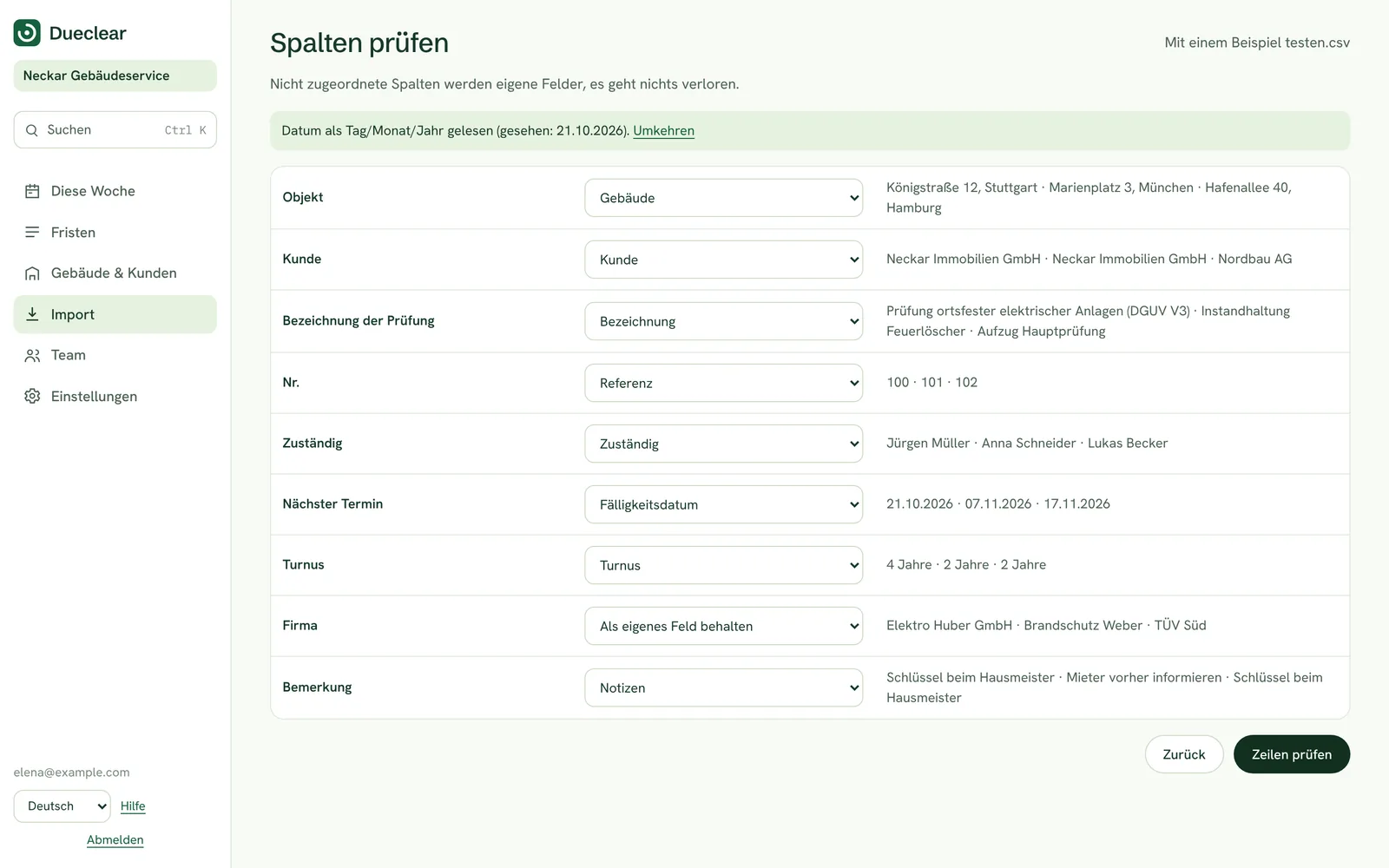
Spalten zuordnen

Jede Zuordnung sehen, bevor es weitergeht.

Jede Spalte Ihrer Datei erscheint mit Beispielwerten und dem, als was sie importiert wird. Zugeordnete Spalten sind markiert, Vermutungen sind als Vermutungen gekennzeichnet, und alles Unbekannte wird ein eigenes Feld, damit nichts verloren geht.

Ändern Sie jede Zuordnung mit einem Klick. Ist keine Spalte als Ablaufdatum gesetzt, warnt Dueclear Sie vor dem Import; Sie können trotzdem fortfahren und Daten später ergänzen.

  • Zugeordnet, vermutet oder neues Feld, immer gekennzeichnet
  • Zusätzliche Spalten bleiben als eigene Felder erhalten
  • Warnt, wenn kein Ablaufdatum zugeordnet ist
dueclear.app
Spalten zuordnen
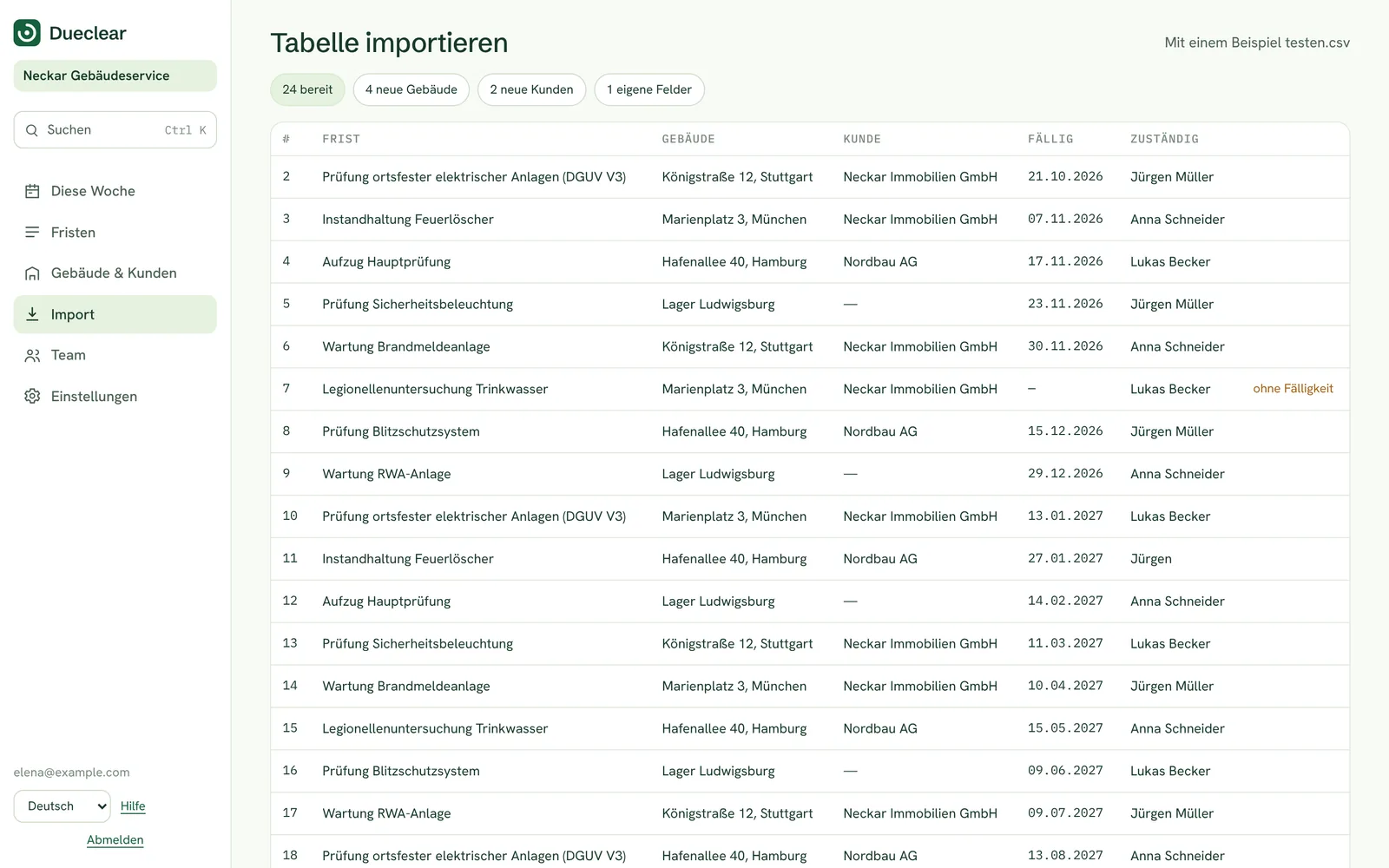
Zeilen prüfen

Probleme lösen, bevor sie zu Datensätzen werden.

Die Vorschau listet jede Zeile mit Eintrag, Gebäude, Verantwortlichem und Ablaufdatum. Unmögliche Daten wie der 31. Februar werden markiert, fehlende Daten bekommen ein Eingabefeld, und Daten in einem ungewöhnlichen Format werden zur kurzen Prüfung markiert.

Nach dem Import sehen Sie, wie viele Einträge auf wie viele Standorte verteilt wurden.

  • Bereit, zu prüfen und ohne Datum
  • Daten direkt korrigieren
  • Duplikate erkannt
dueclear.app
Zeilen prüfen
Mit unordentlichen Dateien getestet

Für die Tabellen gebaut, die Menschen wirklich führen.

Wir haben den Import mit genau den Dateien getestet, an denen die meisten Werkzeuge scheitern. So geht Dueclear mit jeder um.

Titelzeilen über der Kopfzeile

Überspringt sie, findet die echte Kopfzeile und sagt Ihnen, wie viele Zeilen übersprungen wurden.

CSV-Dateien mit Semikolon

Erkennt das Trennzeichen aus der ganzen Datei, nicht nur aus der ersten Zeile.

Kopfzeilen in einer anderen Sprache

Erkennt Spaltennamen auf Italienisch, Deutsch, Spanisch, Portugiesisch und Englisch.

Gar keine brauchbaren Kopfzeilen

Erkennt Eintrag, Gebäude, Verantwortlichen und Ablaufdatum anhand der Werte jeder Spalte.

Unmögliche Daten

Markiert 31.02. oder Monat 13 als unlesbar, statt ein falsches Datum zu raten.

Eine Spalte mit der letzten Durchführung

Bevorzugt künftige Daten für das Ablaufdatum, damit eine Spalte mit vergangenen Daten nicht damit verwechselt wird.

Umlaute und Kommas in Anführungszeichen

Lässt Namen wie Königstraße und Werte wie "Depot, Unit 4" unverändert.

Excel-Dateien

Liest .xlsx- und .xls-Dateien, auch mit Titelzeilen über der Kopfzeile.

Formate

Was Dueclear liest.

Unterstützt
DateienExcel (.xlsx, .xls) und CSV. Importiert wird das erste Arbeitsblatt.
TrennzeichenKomma, Semikolon, Tabulator und senkrechter Strich, automatisch erkannt.
Datum14/03/2027, 03/14/2027, 2027-03-14, 14.03.2027 und 14-03-2027. Zweistellige Jahre werden als 20xx gelesen.
Intervalle"12 months", "1 year", "annual", "12 mesi", "6 Monate" und Ähnliches.
SpaltenEintrag, Standort oder Gebäude, Verantwortlicher, Ablaufdatum, Intervall und Notizen, dazu beliebig viele eigene Felder.

Fragen zum Import

Wird meine Datei hochgeladen?

Die Datei selbst bleibt auf Ihrem Computer: Dueclear liest sie im Browser und speichert nur die importierten Zeilen, in Ihrem Arbeitsbereich auf sicheren Servern in der EU (Frankfurt).

Was, wenn eine Spalte falsch zugeordnet wird?

Wählen Sie in der Liste daneben ein anderes Feld, behalten Sie sie als eigenes Feld oder importieren Sie sie nicht.

Meine Arbeitsmappe hat mehrere Blätter.

Nur das erste Arbeitsblatt wird importiert. Verschieben Sie das Register ins erste Blatt oder speichern Sie dieses Blatt als CSV-Datei.

Kann ich einen Import rückgängig machen?

Ja. Öffnen Sie Importieren und klicken Sie beim letzten Import auf Rückgängig: Jede hinzugefügte Zeile wird entfernt.

Start im Dezember 2026

Testen Sie die vollständige Demo jetzt, mit Beispieldaten. Tragen Sie sich in die Startliste ein, um es als Erste zu erfahren: Teams auf der Liste bieten wir ein vergünstigtes erstes Jahr an.